This page's update was
Saturday, 2003-03-29
counts.
1.目的
SUN ULTRA1/solaris8でAdobePhotoshop並みのGraphicをする。説明は、概論にします。詳しくは専門のページでお願いします。
今回使用している画像は、Win移植基盤を使用しています。バーが若干違いますがあまり気にしないでください。(^^;
2.機器
機器は、前提条件です。ほんとはもっと早いcpuのほうがいいと思うでもramがものを言うかもね。
SUN ULTRA1 1台 本体です。動くことが前提です。
私はとりあえず クリエーター3D sparc;sun4u メモリ384M HD6G CD-ROM 東芝MX-5401だったかな。キーボード やっぱり必要です。
私の場合、Type 5cを使いました。マウス 1台 SUN キーボードにつながる物です。
わたしは、model M4 になってます。テレビ 1台 SUN SPARCがつながる物です。
私は、SunのGDM-1962を付属のコードでサンにつなげています。電源コード(100V) 1本
これがないと動きません。家庭用の電源につなぎます。インターネットに接続できる環境。
3.ソフトウエア
詳しいやり方は、
同様に
を参考にとりあえず
インストールしてください。
4.人材
Download、解凍とインストールする人です。少し詳しい人が1名で結構です。
後は使って遊ぶ人です。
5.操作
gimp -option filename nGIMP
スタートは簡単。
$ gimp &
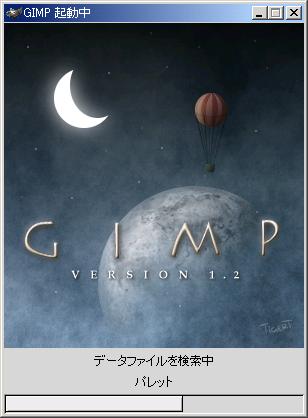
起動画面が出てきたら。
開始しています。実際動き出すと消えて、ポップアップメニューになります。
設定ファイルをホームデレクトリに置くか最初は確認してきます。____
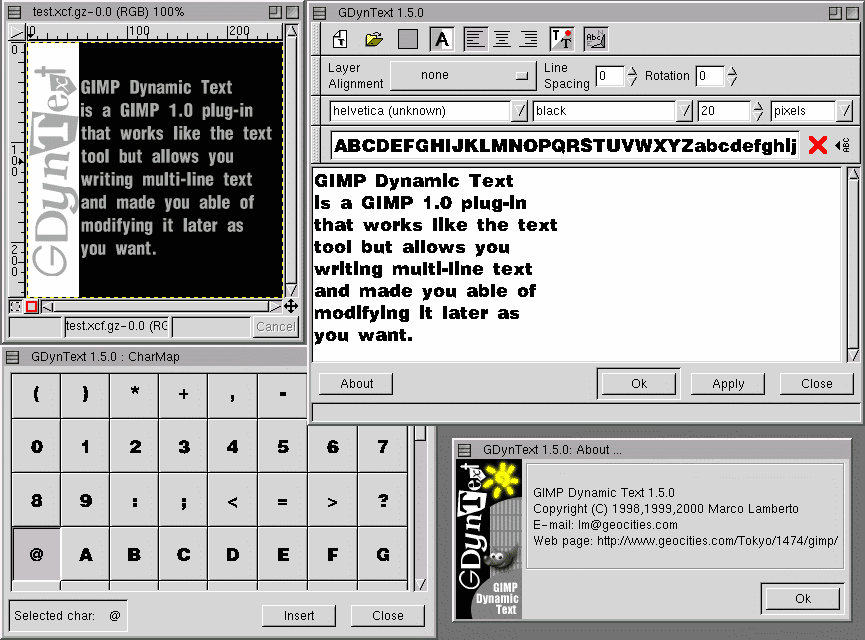
screen imagesです。
The GIMPのパネル説明:
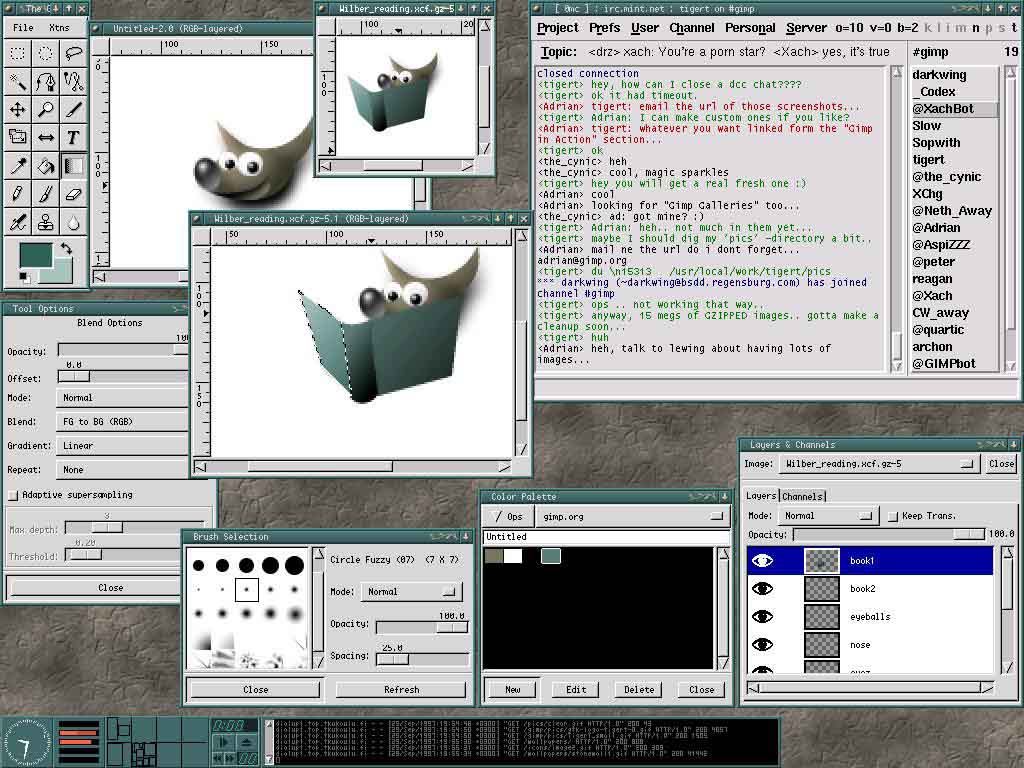
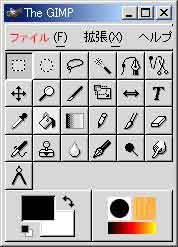
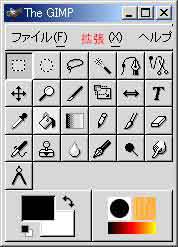
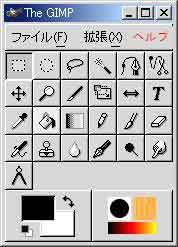
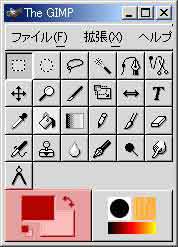
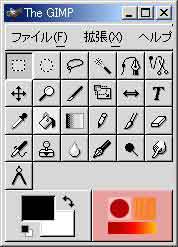
道具箱は四つの主要領域で構成されています。ウィンドウの上部のメニューバーは、後で説明しますが、ファイル、拡張とヘルプの項目を持っています。次に目を引く領域は、メニューバーの下のツールアイコンです。これらのアイコンはユーザーが利用できるコアツールを表しています。最後のに気が付く二つの領域は、道具箱の左下と右下に配置されています。左手は色選択で、右手はパターンと道具状態表示器です。
移動ツールを除く道具箱にある全てのツールは、道具操作法を改善するのを手伝う設定ができる追加オプションを持っています。これらの設定は道具アイコンをダブルクリックすることでも、ダイアログサブメニューからツールオプションを選ぶことによってもツールオプションダイアログにアクセスすることができます。
| menu | 意味 |
| 画像ファイルの新規作成 | |
|
再開します。 |
|
| 色々な初期値を設定します。 | |
| ( レイヤー、チャネル、パス ツールオプション ブラシ選択 パターン選択 カラーパレット グラデーション インデックスカラーパレット )の設定をします。 | |
| 終了です。 |
| menu | 意味 |
| Xtns | |
| モジュールの内訳 | |
| DBブラウザの内訳 | |
| プラグインのList | |
| 長さ単位の設定 | |
| ホトショップからのPlaginの転用 | |
| プレビュー | |
| そのままです。 | |
| Webブラウザ | GIMP HPのメュー |
| menu | 意味 |
| Help | |
| ヘルプ | ヘルプブラウザのtopが面へ行きます。 |
| 状況対応ヘルプ | マウスポインタの指しているところの説明へ行きます。 |
| 今日の技...... | スポットでランダムなヒントが出ます。 |
| GIMPについて | 現在設定されているGIMPのVerなど。 |
ダイアログの機能:
ちょっと詳しくは、
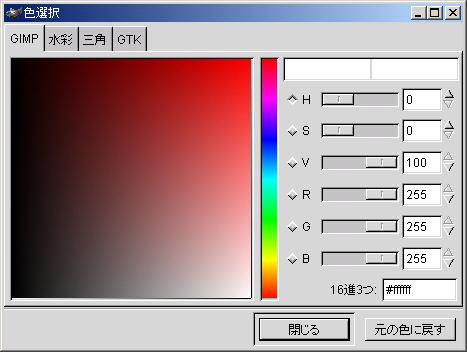
| 2つの色の中から使いたい色を選択します。イレーザーは、 反転されている右下の部分の色が適用されます。 |
|
色を替える場合: |
 |
|
設定を初期に戻すには、左下をクリックします。 |
 ブラシの現在設定 ブラシの現在設定クリックで設定モード |
 パターンモードの現在設定 パターンモードの現在設定クリックで設定モード |
|
|
ポップアップメニューの機能:
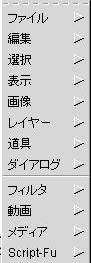
ツールの選択 :
選択されている領域もしくは、レイャーのカット、コピー、ペースト、操作の取り消し、undoやり直しredo、領域選択ズームイン、ズームアウト、定規の表示/非表示など選択されている領域もしくは、レイヤーの明るさ、色調、コントラスト、などの各種の補正、画像サイズの設定、画像回転、切り抜きなど。レイヤー、チャンルネの操作




 グラデーションの現在設定